

外观
2026秋环境配置
本学期的程序设计部分主要使用 VS Code 作为开发环境。你需要安装 Python 解释器、VS Code 编辑器和相关扩展,最后选定 Python 解释器。
本页说明
本页根据本学期环境配置视频的完整讲解整理。视频以 Windows 11 为例演示;macOS 用户下载对应安装包后,VS Code 内的扩展安装、解释器选择和代码运行步骤基本相同。
配套视频位置: 教学网 → 教学内容 → 第 2 讲——第 1 章程序设计与 Python 导引 → 本讲实例、素材及课程资源 → VS Code 及相关 AI 插件配置。
先理解四个名词
- 编辑器(Editor):用来输入、保存和修改源代码文本。VS Code 首先是一个编辑器。
- 源代码:你编写的
.py、.c等文本文件。 - 编译器/解释器:负责让计算机理解并执行源代码。Python 通常称为“解释器”,C/C++ 通常使用“编译器”。
- IDE(集成开发环境):将编辑、运行、调试和扩展等功能整合起来。PyCharm 是典型 IDE;VS Code 安装对应扩展后,也可完成类似的开发流程。
课程选用 VS Code,是因为本学期不需要过于复杂的工程功能,同时希望大家理解如何组合编辑器、解释器和扩展。
第一步:下载 Python 和 VS Code
- 打开 Python 官网下载页,选择与操作系统匹配的安装包。
- 打开 VS Code 官网下载页,选择 Windows 或 macOS 版本。
- 先完成两个安装包的下载,再进行后续配置。
下载时请注意
不要从不明网站下载修改过的安装包。请使用 Python 和 VS Code 官网,并确认下载版本与你的操作系统一致。
第二步:安装 VS Code
在 Windows 上运行 VS Code 安装程序。到达“选择附加任务”页面时,请勾选:
- 将“通过 Code 打开”操作添加到 Windows 资源管理器文件上下文菜单。
- 将“通过 Code 打开”操作添加到 Windows 资源管理器目录上下文菜单。
- 保留“将 Code 注册为受支持的文件类型的编辑器”和“添加到 PATH”。
- 是否创建桌面快捷方式可根据个人习惯选择。
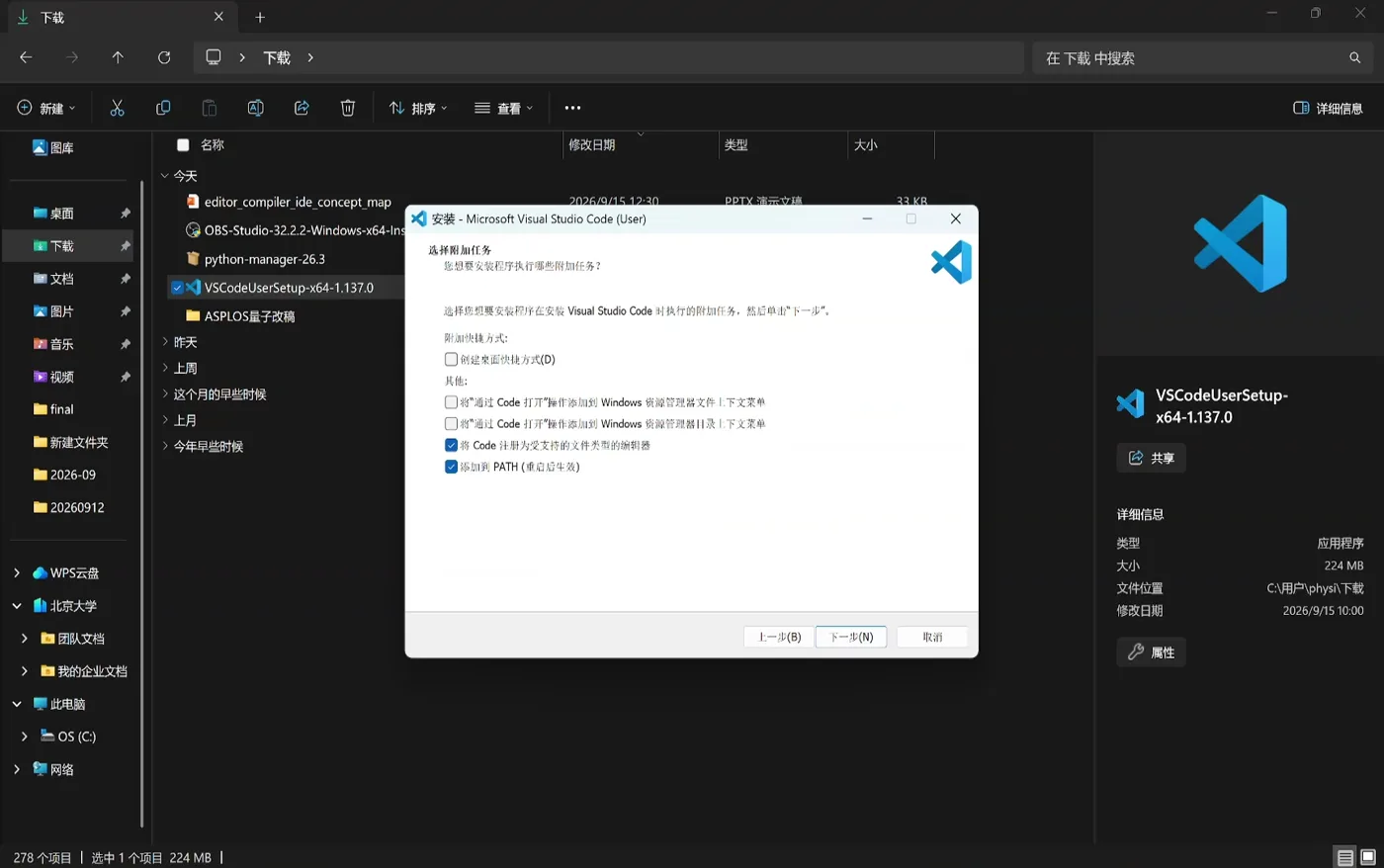
勾选上下文菜单后,你可以直接从课程工作文件夹打开 VS Code,不需要再手工定位目录。
第三步:安装 Python 解释器
双击 Python 安装包,按安装向导完成安装。视频演示的电脑已经安装过 Python,因此显示 Reinstall;首次安装时应显示 Install Python。
不需要额外安装 Miniconda
本学期视频采用 Python 官方安装程序,没有要求使用 Miniconda。如果你已经有可正常运行的 Python 环境,可以直接在 VS Code 中选择对应解释器。
第四步:建立课程工作文件夹
- 在你容易找到的位置新建一个空文件夹,例如
compintro。 - 在文件夹空白处右键,选择 通过 Code 打开。
- 如果直接点击 VS Code 图标启动,需要再手工选择“打开文件夹”。
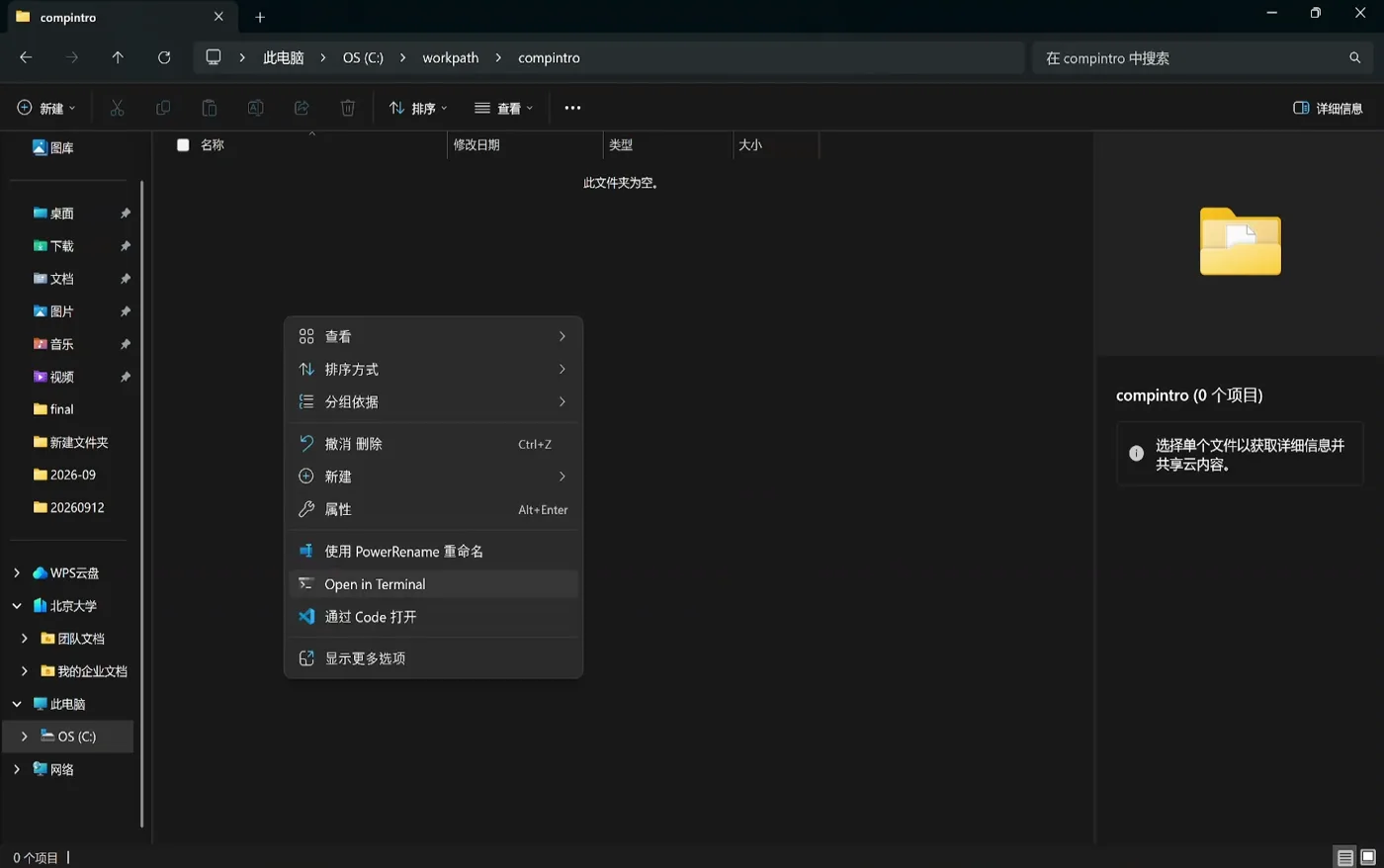
请打开整个文件夹
建议先建立工作文件夹,再用 VS Code 打开该文件夹。只打开单个 .py 文件时,部分工作区配置、相对路径和扩展功能可能无法正常使用。
第五步:安装 Python 扩展
- 在 VS Code 左侧打开 Extensions(扩展)。
- 搜索
Python。 - 安装下列由 Microsoft 发布的扩展:
- Python
- Python Debugger
- Python Environments
- Pylance
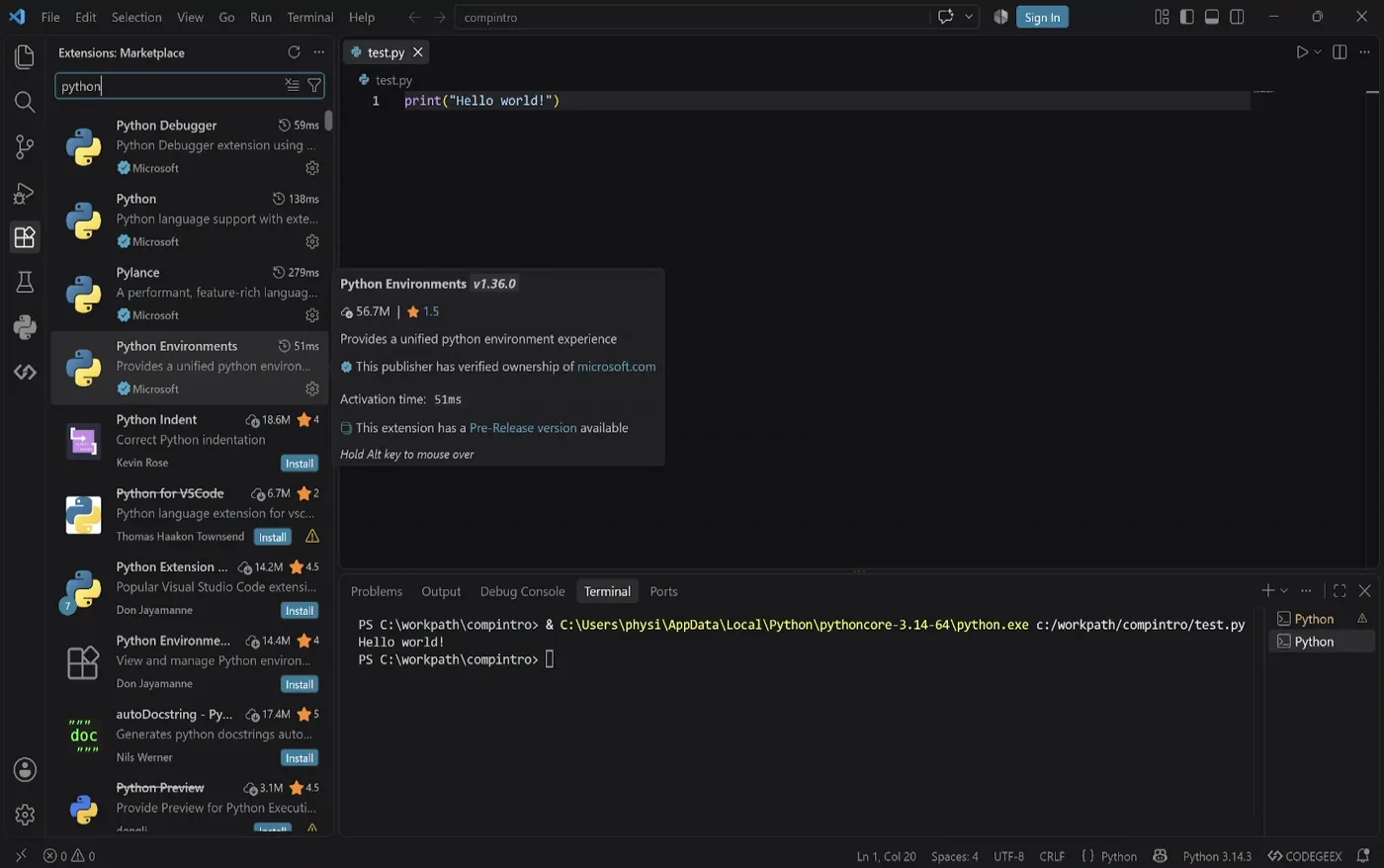
扩展商店中有很多名称相似的第三方扩展。请优先核对发布者为 Microsoft。
第六步:选择 Python 解释器
- 按下 Ctrl + Shift + P(macOS 为 Command + Shift + P)打开命令面板。
- 输入
Python: Select Interpreter。命令面板支持模糊搜索,少输入一些字符或省略冒号通常也能找到。 - 选择刚才安装的 Python 解释器。
- 检查 VS Code 右下角,应出现已选中的 Python 版本。
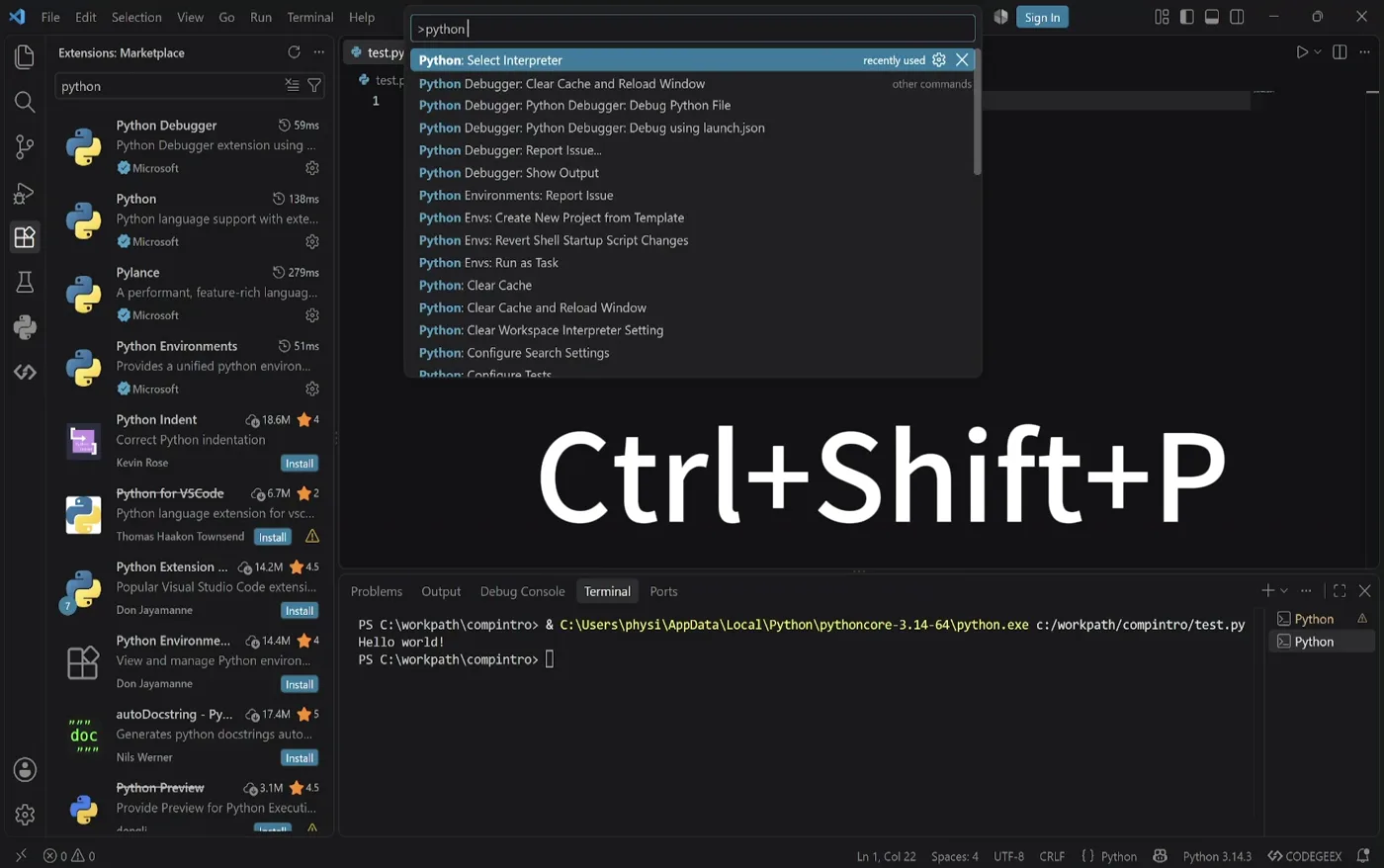
选定解释器后,VS Code 可能会在工作文件夹中生成 .vscode 配置文件夹,这是正常现象。
第七步:运行第一个程序
- 在工作文件夹中新建
test.py。 - 输入:
python
print("Hello world!")- 保存文件。
- 点击编辑器右上角的 Run Python File(▶)。
- 终端中出现
Hello world!即表示配置成功。
看不到运行按钮怎么办?
通常是 Python 扩展尚未安装,或解释器尚未选择。先完成第五、第六步,然后重新打开 .py 文件。
第八步:安装和使用 CodeGeeX
本学期推荐在 VS Code 中使用 CodeGeeX: AI Coding Assistant(发布者:Zhipu AI)体验 AI 辅助编程。
- 在 Extensions 中搜索
CodeGeeX并安装。 - 点击左侧 CodeGeeX 图标,按页面提示完成登录。
- 在对话中使用
@file选择当前代码文件,再描述你希望 AI 完成的任务。
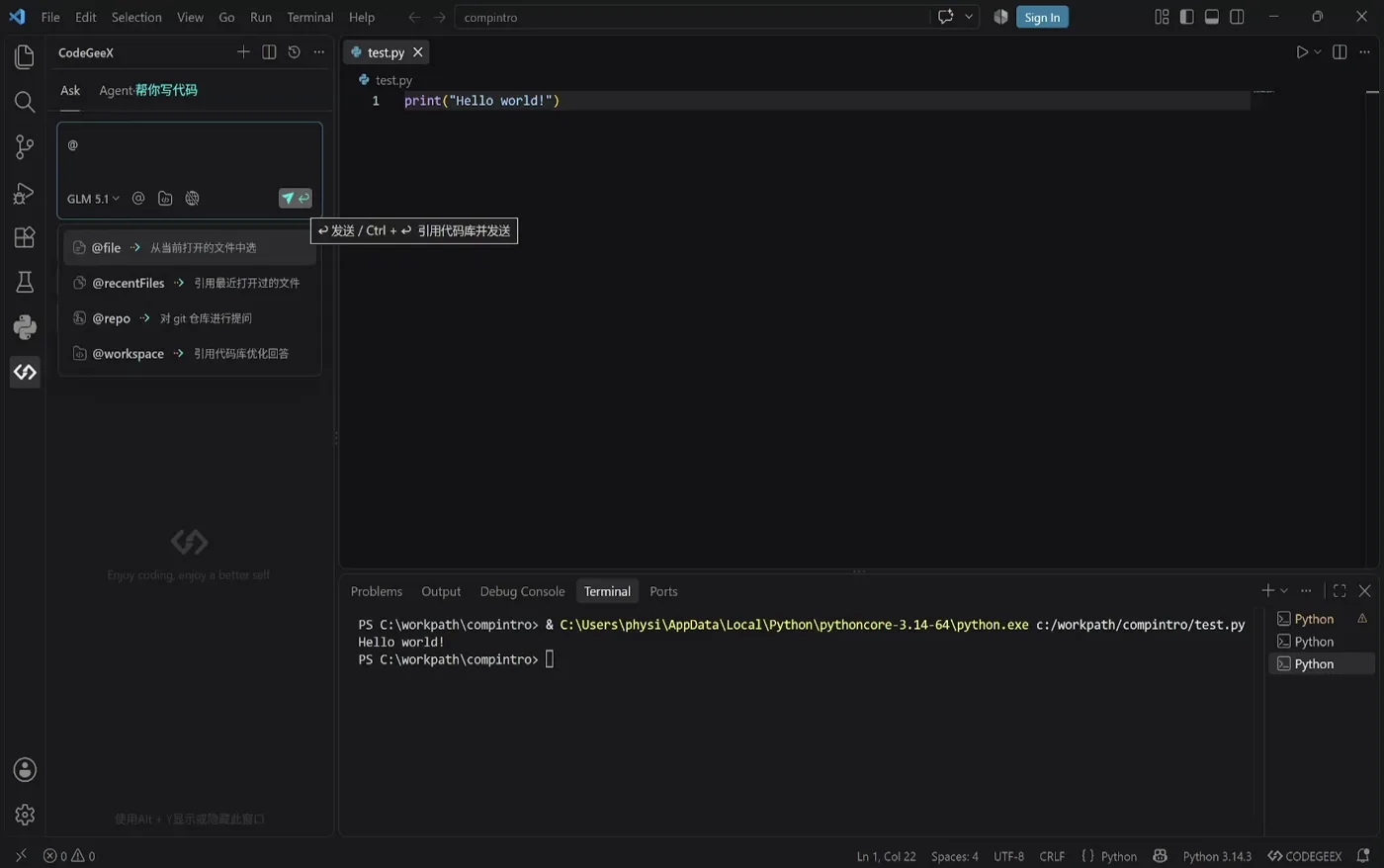
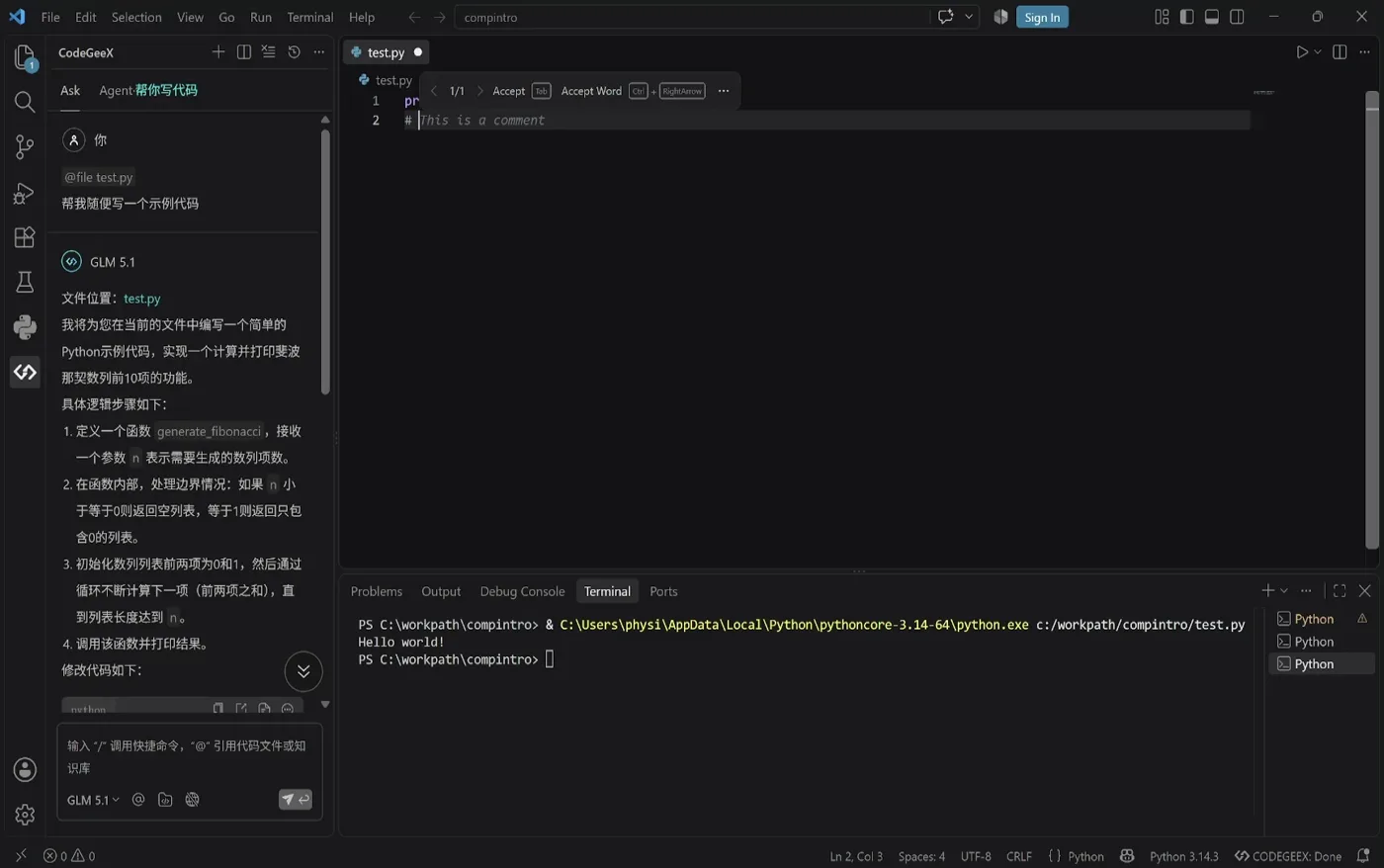
CodeGeeX 主要有两种使用方式:
- 对话生成代码:让 AI 在对话区给出解释或代码。将结果插入文件前,先检查光标位置,避免破坏现有缩进或语法。
- 行内代码补全:输入代码时,扩展可能以浅色文字猜测后续内容。内容正确时按 Tab 接受;不需要时继续输入自己的代码即可忽略。
考试时不能依赖 AI
AI 扩展可以提高平时编程效率,但考试时不会提供代码生成或自动补全功能。请理解每一段代码,并保持独立阅读、编写和调试程序的能力。
配置完成检查
完成后,请逐项确认:
- [ ] 已安装 Python 和 VS Code。
- [ ] 可以从工作文件夹选择“通过 Code 打开”。
- [ ] 已安装 Microsoft 发布的 Python 相关扩展。
- [ ] VS Code 右下角显示正确的 Python 解释器。
- [ ]
test.py可以正常运行并输出Hello world!。 - [ ] 如需使用 AI,已安装并登录 CodeGeeX。
内容依据:教学网“第 2 讲——第 1 章程序设计与 Python 导引”中的“VS Code 及相关 AI 插件配置”视频
贡献者:王之饶、陈旭峥
上次修改:2026/09/17